Aprende · móvil y almacenamiento
Cómo liberar espacio en el móvil sin borrar fotos
Libera espacio del móvil empezando por lo prescindible y comprobando tus copias antes de borrar fotos, vídeos o documentos.
Texto redactado con inteligencia artificial. El tema, el enfoque y la revisión final son de Ibrahin. Cómo se usa la IA aquí
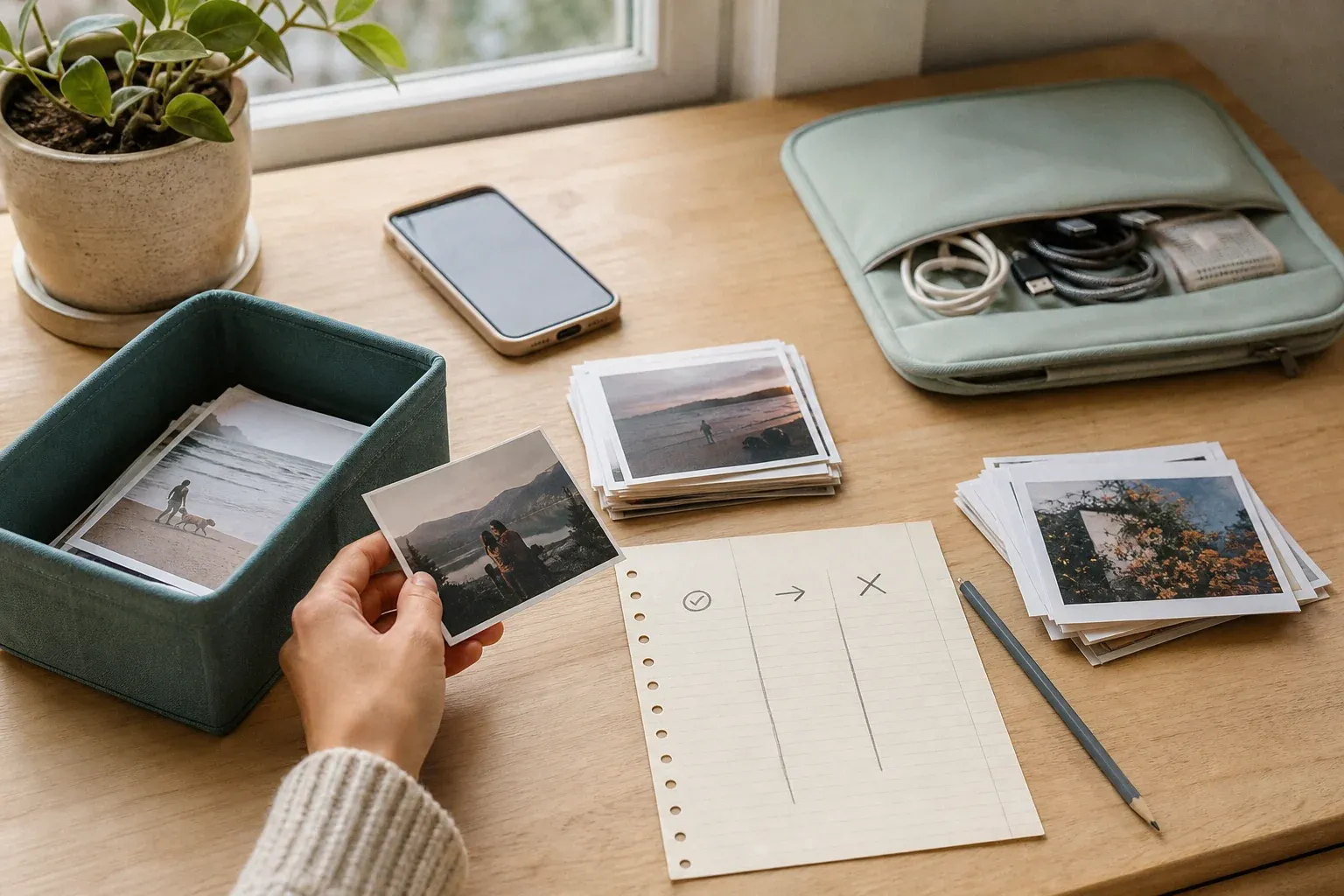
Cuando el móvil avisa de que queda poco espacio, la reacción habitual es borrar deprisa. Es justo cuando más fácil resulta eliminar la única copia de una foto, una descarga necesaria o una conversación que todavía no has respaldado.
Respuesta rápida
Primero comprueba la copia de fotos y documentos. Después ordena el almacenamiento por tamaño y empieza por papelera, descargas, vídeos repetidos y aplicaciones que ya no utilizas. Borra en pequeñas tandas y revisa el resultado.
Antes de borrar: protege lo importante
Abre la aplicación de fotos y confirma que la sincronización o copia terminó. Comprueba varias fotos antiguas, no solo las últimas. Si una imagen existe únicamente en el móvil, cópiala antes de limpiar.
Haz lo mismo con documentos y conversaciones que necesites conservar. Una papelera puede permitir recuperar algo durante un tiempo, pero no es una copia de seguridad y puede vaciarse automáticamente.
Paso 1: mira qué ocupa el espacio
En los ajustes de almacenamiento revisa las categorías. La pantalla puede separar aplicaciones, fotos, vídeos, archivos temporales, descargas y otros datos. No borres una categoría entera sin entender qué contiene.
Ordenar por tamaño ayuda a encontrar los elementos que más espacio liberan con menos riesgo. Un vídeo repetido puede recuperar más espacio que cien imágenes pequeñas.
Paso 2: empieza por lo reversible
El orden más prudente suele ser:
- Vaciar solo la papelera después de revisar su contenido.
- Eliminar descargas que ya no necesites.
- Borrar vídeos duplicados o enviados varias veces.
- Quitar aplicaciones que no utilizas, conservando sus datos si los necesitas.
- Limpiar archivos temporales desde la función oficial del sistema.
Después de cada grupo, comprueba cuánto espacio has recuperado. No hace falta borrar todo para resolver el aviso.
Fotos: sincronización no significa archivo independiente
Si utilizas una nube para fotos, comprueba si la función «liberar espacio» elimina solo la copia local después de confirmar que está guardada. Lee qué ocurre al borrar una foto desde la galería o desde la nube: el comportamiento puede ser distinto según la aplicación.
Si no puedes explicarlo, conserva una copia adicional en un ordenador o disco antes de borrar. Haz una prueba con una foto que no sea importante y comprueba que puedes verla después.
Vídeos y mensajería
Las aplicaciones de mensajería pueden guardar varias copias del mismo vídeo. Revisa el archivo antes de eliminarlo y pregunta si necesitas conservarlo. No borres carpetas completas por su nombre: algunas contienen archivos que la aplicación necesita para restaurar una conversación.
Si una conversación es importante, revisa las opciones oficiales de exportación o copia. Una captura de pantalla no sustituye siempre al archivo original.
Aplicaciones que ya no utilizas
Desinstala desde los ajustes oficiales. Si el móvil ofrece «desinstalar aplicaciones no usadas» o «descargar aplicación», lee la diferencia: una opción puede conservar documentos y otra puede eliminarlos.
No instales una aplicación de limpieza desconocida para ganar espacio. Puede pedir permisos excesivos y no ofrece más seguridad por borrar más cosas.
Errores habituales
Vaciar la papelera sin mirar
La papelera puede ser la última oportunidad para recuperar una foto. Revisa su contenido y la fecha de borrado.
Borrar por tamaño sin abrir
Un archivo grande puede ser un documento importante. Abre una muestra y confirma qué es antes de eliminarlo.
Confundir caché con datos
La caché suele poder recrearse; los datos de una aplicación pueden incluir documentos o conversaciones. Usa la opción oficial y lee la advertencia.
Hacer una limpieza masiva
Las tandas pequeñas permiten detectar un error y recuperar lo necesario.
Lo que yo haría
Yo empezaría por la categoría más grande, pero elegiría primero elementos reversibles. Comprobaría una muestra de las fotos, recuperaría espacio con descargas y vídeos repetidos y solo después revisaría aplicaciones.
Lista final
- ¿Mis fotos importantes tienen otra copia?
- ¿He revisado la papelera?
- ¿Sé qué contiene cada carpeta grande?
- ¿Estoy usando la herramienta oficial del móvil?
- ¿He borrado en pequeñas tandas?
Fuentes consultadas
- Administrar el almacenamiento de fotos y vídeos — Apple
- Libera espacio en tu dispositivo — Google Fotos
- Gestionar tu espacio de almacenamiento — Google Fotos
Relacionados
Revisión
Responsable de la publicación: Ibrahin. Fecha: 2026-09-02. Última comprobación: 2026-09-02.
Dónde sacar las fotos antes de borrar nada
Lo primero no cuesta nada: pasa las fotos a tu ordenador o a un disco externo y comprueba que se abren ahí. Hasta que no las hayas visto abiertas fuera del móvil, no borres del móvil.
Si quieres además una copia fuera de casa, mira que puedas recuperar una foto suelta sin líos y que sepas qué vas a pagar dentro de unos años, que es donde estas cosas se tuercen.
- pCloudenlace pagado
Se puede pagar una sola vez en lugar de una cuota mensual, que es lo que suele caducar sin que nadie se dé cuenta.
Los enlaces señalados dejan una comisión si contratas después de seguirlos, y tú pagas lo mismo. El criterio de arriba se escribió antes de mirar cuál pagaba. Afiliación