Aprende · ordenador
Windows 10 en 2026: las tres salidas reales
Tu ordenador con Windows 10 sigue funcionando, pero ya no recibe parches. Las tres salidas que existen de verdad, con lo que cuesta cada una.
Texto redactado con inteligencia artificial. El tema, el enfoque y la revisión final son de Ibrahin. Cómo se usa la IA aquí
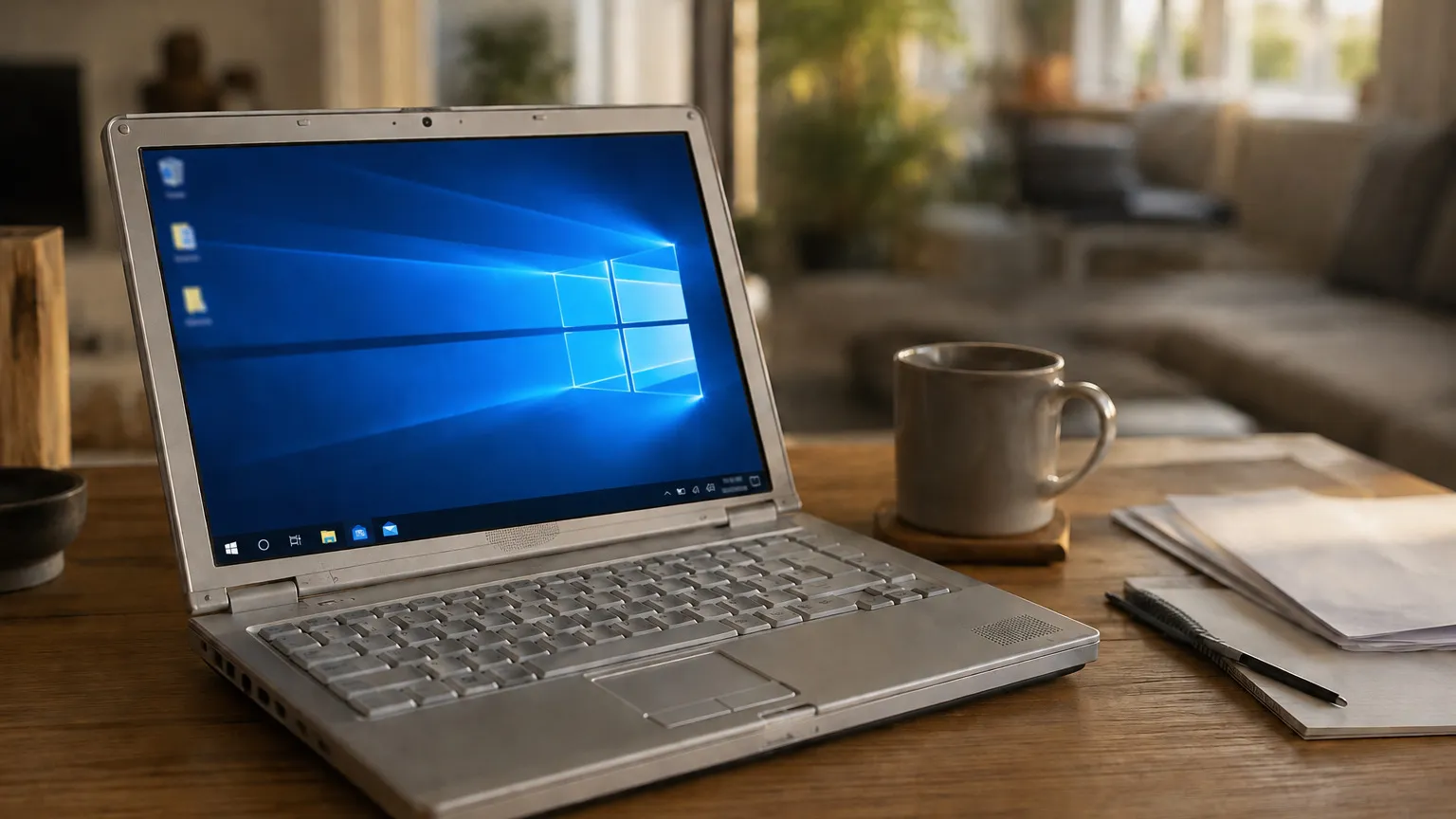
El 14 de octubre de 2025 Microsoft dejó de dar soporte a Windows 10. Casi un año después, mucha gente tiene un ordenador que enciende, va bien y hace lo de siempre, y a la vez le están diciendo que lo tire.
Conviene separar dos cosas que se confunden. Tu ordenador no ha dejado de funcionar ni va a dejar de hacerlo: los programas siguen abriéndose igual. Lo que se ha parado es otra cosa, y es la que importa: ya no llegan los parches de seguridad. Cada mes se descubren fallos nuevos en Windows, y en tu equipo esos agujeros ya no se tapan.
Por eso no pasó nada el día 15 de octubre. El riesgo no aparece de golpe: se va acumulando.
Salida 1: quedarte en Windows 10 con parches hasta octubre de 2027
Microsoft dejó una puerta abierta. Se llama Actualizaciones de Seguridad Extendidas, y alarga los parches de seguridad hasta el 12 de octubre de 2027. Puedes apuntarte en cualquier momento hasta esa fecha.
En España hay dos formas de conseguirlo, y solo dos:
Las dos vías en España
Actualizaciones de Seguridad Extendidas
Cobertura hasta el 12 de octubre de 2027
Microsoft no publica el precio en euros: solo dice «30 dólares o su equivalente en moneda local». No te fíes de ninguna cifra en euros que veas por ahí; míralo en su página.
Para poder apuntarte hace falta que tu Windows 10 esté en la versión 22H2 y con las últimas actualizaciones puestas, y que entres con una cuenta de Microsoft que sea administradora. No vale una cuenta de menor de edad, y no funciona en ordenadores de empresa gestionados por una organización. La inscripción aparece en Configuración → Actualización y seguridad → Windows Update.
Dos avisos. Esto te da solo actualizaciones de seguridad críticas e importantes: ni funciones nuevas, ni soporte técnico. Y es un puente, no un destino: dentro de poco más de un año se acaba y vuelves a estar donde estabas.
Salida 2: pasar a Windows 11
Es gratis si tu equipo cumple los requisitos. El problema es que muchos ordenadores perfectamente sanos no los cumplen, y el motivo sorprende.
Ejemplo · el resultado de la comprobación
Comprobación de estado del PC
Este equipo no cumple los requisitos de Windows 11
Para salir de dudas, instala Comprobación de estado del PC, la aplicación gratuita de Microsoft, y te lo dice en una pantalla. Si tu equipo cumple, el aviso para actualizar aparece también en Windows Update.
Hay un matiz que salva a bastantes ordenadores: el TPM y el Arranque seguro a veces están puestos pero desactivados en los ajustes de arranque del equipo. Si la comprobación falla solo por eso, hay solución. Pero esos ajustes están en una pantalla anterior a Windows, se navegan sin ratón y una equivocación puede dejar el equipo sin arrancar. Si no te sientes cómodo, que lo mire alguien que lo haya hecho antes.
Y un cambio que conviene saber antes de dar el paso: Windows 11 pide conexión a internet y una cuenta de Microsoft durante la configuración inicial. Si llevas años con una cuenta local en tu equipo, esto es nuevo.
Salida 3: cambiar de sistema o cambiar de equipo
Si tu ordenador no puede con Windows 11 y no quieres depender de un puente que caduca, quedan dos caminos honestos.
Instalar Linux. Es gratis, funciona bien en equipos antiguos y recibe actualizaciones. Pero no lo voy a vender como si no costara nada: es un sistema distinto, con otros nombres para todo, y algunos programas de Windows no funcionan ahí. Si usas el ordenador para navegar, correo, documentos y fotos, la mayoría de la gente se apaña. Si dependes de un programa concreto de trabajo, compruébalo antes, no después.
Comprar otro ordenador. La opción cara, y a veces la sensata. Si el equipo ya iba justo, si la batería no aguanta o si necesitas que dure otros seis años sin sobresaltos, cambiarlo no es rendirse.
Hagas lo que hagas, haz antes una copia de seguridad que hayas comprobado. Cambiar de sistema o de equipo es justo el momento en que la gente descubre que su copia no incluía lo que creía.
Lo que no deberías hacer: forzar Windows 11
Vas a leer que se pueden saltar los requisitos e instalar Windows 11 igualmente. Es cierto: Microsoft lo permite y te hace aceptar un aviso. Lo que dice ese aviso importa.
Microsoft advierte que en un equipo que no cumple los requisitos no garantiza que lleguen las actualizaciones, incluidas las de seguridad, y que los daños por incompatibilidad no los cubre la garantía del fabricante.
Léelo otra vez: el motivo por el que querías salir de Windows 10 era quedarte sin parches. Forzar Windows 11 puede dejarte exactamente en el mismo sitio, pero con un sistema que además puede dar problemas de compatibilidad. Para alguien que solo quiere un ordenador que funcione, no es un buen negocio.
Que el navegador siga actualizándose no te salva
Aquí hay una confusión que conviene deshacer. Sobre Windows 10 siguen actualizándose cosas:
- Microsoft Edge se seguirá actualizando al menos hasta octubre de 2028, y para eso no hace falta estar apuntado a las actualizaciones extendidas.
- Las aplicaciones de Microsoft 365 reciben actualizaciones de seguridad hasta el 10 de octubre de 2028, aunque dejan de recibir funciones nuevas antes.
Suena tranquilizador y no lo es. Un navegador al día encima de un sistema sin parches sigue siendo un equipo sin parches. Las aplicaciones seguras no arreglan el suelo que pisan.
Ojo también con las fechas: octubre de 2028 es la de Edge y Office. La tuya, si te apuntas a las actualizaciones extendidas, es octubre de 2027. Son un año distintas.
Qué hacer esta semana
- Mira qué versión de Windows 10 tienes. Si no es la 22H2, actualízala: sin eso no puedes apuntarte a nada.
- Instala Comprobación de estado del PC y sal de dudas sobre Windows 11.
- Si tu equipo no cumple, apúntate a las actualizaciones extendidas. Te da hasta octubre de 2027 para decidir con calma.
- Haz una copia de seguridad y comprueba que puedes recuperar de verdad un archivo.
- Si el correo o el banco los abres desde ese ordenador, revisa antes tus contraseñas. Un equipo sin parches es peor sitio para escribirlas.
Nada de esto es urgente hoy. Pero tampoco es de esas cosas que se arreglan solas.
Fuentes consultadas
- Windows 10, soporte técnico finalizó el 14 de octubre de 2025 — Microsoft
- Actualizaciones de seguridad extendidas de Windows 10 — Microsoft
- Especificaciones y requisitos del sistema de Windows 11 — Microsoft
- Windows 11 en dispositivos que no cumplen los requisitos mínimos — Microsoft
- Fin de soporte de Windows 10 y Aplicaciones Microsoft 365 — Microsoft
Relacionados
Revisión
Responsable de la publicación: Ibrahin. Fecha: 2026-09-04. Última comprobación: 2026-09-04. Los datos de fechas, condiciones y requisitos se comprobaron uno a uno en la documentación oficial de Microsoft el 4 de septiembre de 2026.